août 31, 2026



 Written by voltiptvword
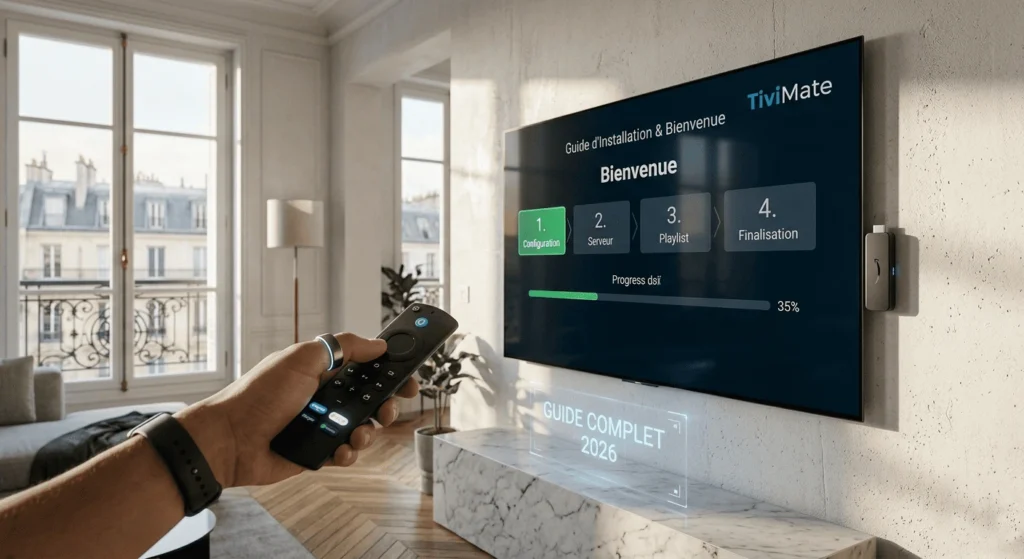
Installer TiviMate sur Firestick est aujourd’hui l’une des meilleures solutions pour profiter d’une expérience TV plus fluide sur Amazon Fire TV. Si vous souhaitez installer TiviMate sur Firestick pour la première fois, ce guide complet vous accompagne étape par étape afin de télécharger, configurer et optimiser l’application facilement.
Dans ce guide complet mis à jour pour 2026, vous allez découvrir comment configurer l’application via le sideloader Downloader, activer ses fonctionnalités avancées et lier vos listes de lecture de manière sécurisée. Vous apprendrez également pourquoi l’association avec un serveur de haute qualité s’avère indispensable pour éviter les écrans noirs lors des grands événements sportifs de la saison.
Il est primordial de rappeler que l’application n’est pas un fournisseur de contenu. Il s’agit d’un lecteur de flux multimédia. Pour l’utiliser, vous devez y intégrer vos propres accès (fournis sous forme de lien M3U ou d’identifiants Xtream Codes). Si vous possédez un autre équipement ou cherchez une alternative graphique, découvrez aussi notre guide des meilleurs lecteurs IPTV 2026.
TiviMate est aujourd’hui considéré comme l’un des meilleurs outils pour optimiser un abonnement IPTV Firestick en raison de ses performances techniques et de son ergonomie pensée pour l’usage d’une télécommande standard :
L’application n’étant pas disponible par défaut au sein du catalogue natif de l’Amazon Appstore en France, l’installation s’effectue de manière sécurisée en téléchargeant le fichier APK officiel. Avant d’installer TiviMate sur Firestick, assurez-vous que votre appareil dispose d’une connexion stable, idéalement en Wi-Fi 5 GHz ou via un adaptateur Ethernet.
💡 Note technique : Si le menu développeur est masqué sur votre modèle récent, allez dans Paramètres > Ma Fire TV > À propos de, puis cliquez sept fois consécutives sur le nom de votre appareil pour faire apparaître les options.
https://tivimate.com/download ou utilisez le code de téléchargement raccourci : 950172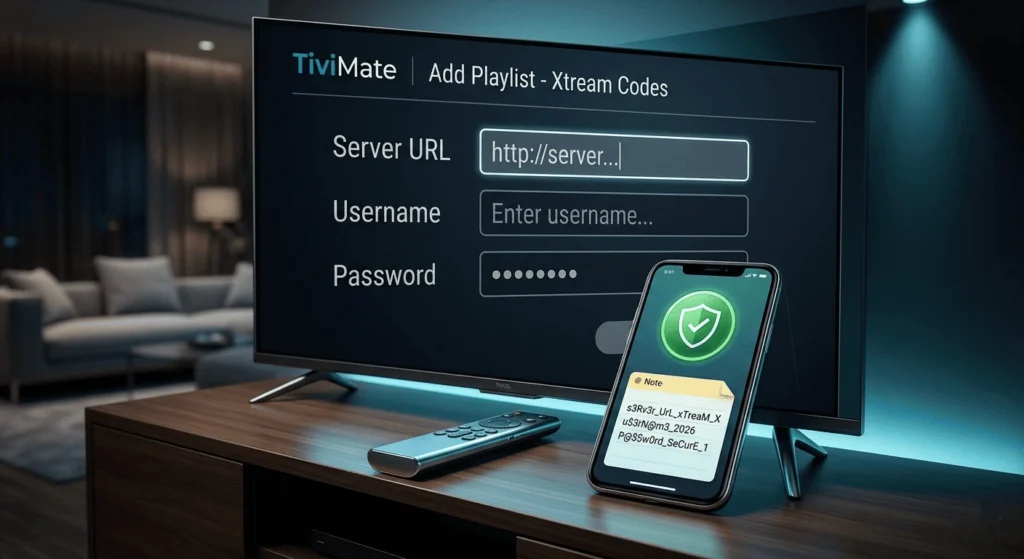
L’interface de l’application s’ouvre totalement vide lors du premier démarrage. Pour lier vos flux, suivez ces manipulations simples :
📥 Besoin d’aide pour configurer TiviMate sur votre Firestick ?
Notre équipe peut vous aider à vérifier la compatibilité de votre appareil, tester votre configuration et optimiser la stabilité de votre installation directement sur notre support WhatsApp. Vous pouvez également vérifier la compatibilité de votre configuration et tester la stabilité de lecture sur votre appareil avant toute configuration définitive en consultant notre guide de test IPTV France.
Pendant les grands rendez-vous sportifs diffusés sur les chaînes de télévision majeures comme beIN Sports ou M6, de nombreux utilisateurs constatent des ralentissements ou des coupures de flux. Dans la majorité des cas, ces dysfonctionnements techniques ne proviennent pas de l’application de lecture, mais de la saturation des infrastructures serveurs sous-jacentes.
Pour assurer la continuité de la diffusion en Ultra Haute Définition, il est indispensable de s’appuyer sur un protocole réseau adapté aux fortes charges d’audience. Si vous rencontrez des problèmes récurrents de mise en mémoire tampon ou si votre IPTV coupe pendant les matchs, l’utilisation d’une infrastructure avec serveurs redondants et bande passante dimensionnée pour les pics de connexion reste la seule alternative viable. L’objectif est simplement d’obtenir une lecture plus stable, fluide et adaptée à votre installation Fire TV.
L’utilisation de la version de base est totalement gratuite, mais l’activation des fonctionnalités avancées offre un confort nettement supérieur. Beaucoup d’utilisateurs qui utilisaient d’anciennes options comme Smart IPTV migrent vers cette interface pour son niveau de personnalisation.
| Fonctionnalités Disponibles | Version Gratuite | Version Premium |
| Nombre de listes simultanées | Limité à 1 | Illimité |
| Gestion des favoris | Basique | Avancée |
| Mode Multi-Écrans (PIP) | Non | Oui (Jusqu’à 4 flux) |
| Enregistrement de programmes | Non | Oui |
| Ajustement auto de la fréquence (AFR) | Non | Oui (Évite les saccades sur le foot) |
Pour activer la version Premium, il vous suffit de passer par l’application TiviMate Companion sur un smartphone Android ou de faire l’achat directement depuis l’interface de votre téléviseur si vous utilisez un compte Google lié.
Même si la procédure pour installer TiviMate sur Firestick est très fiable, vous pouvez rencontrer quelques ajustements techniques après la configuration :
Avant d’associer définitivement une liste de lecture à votre application, il est recommandé de réaliser une série de vérifications à l’usage : le temps de réponse lors du zapping entre les chaînes, la synchronisation immédiate du guide électronique des programmes (EPG), la fluidité des flux Haute Définition et la stabilité générale du signal pendant les périodes de forte affluence en soirée.
TiviMate fonctionne principalement sur Android TV, Google TV et Fire OS. Les téléviseurs LG (WebOS) et Samsung (Tizen) ne prennent généralement pas l’application en charge nativement. Pour ces systèmes, il faudra s’orienter vers d’autres lecteurs compatibles.
Si vous devez mettre à jour le fichier après avoir réussi à installer TiviMate sur Firestick par le passé, ouvrez simplement l’application Downloader, entrez à nouveau l’URL officielle de téléchargement, puis lancez le fichier APK mis à jour pour remplacer l’ancienne version sans perdre vos réglages ni vos favoris.
Si votre objectif est d’installer TiviMate sur Firestick sans difficulté, les étapes ci-dessus permettent une configuration rapide et stable. Après avoir réussi à installer TiviMate sur Firestick, prenez quelques minutes pour optimiser les paramètres vidéo et le cache afin d’obtenir une expérience plus fluide. Pour les paramètres Fire TV, le support officiel Amazon propose également une aide détaillée pour résoudre les bugs fréquents liés au matériel.
Prenez le temps de configurer correctement vos paramètres d’affichage et d’utiliser des sources réseau hautement stables afin de profiter pleinement de vos programmes favoris en haute définition sans subir les ralentissements des serveurs saturés.
👉 Accédez à notre espace d’assistance technique sur WhatsApp pour obtenir des conseils de configuration personnalisés et valider la compatibilité de votre installation en moins de 15 minutes !



Offrir une expérience TV fluide et stable à nos milliers d'abonnés depuis 2019.

© 2019 - 2026 VoltIPTV. Tous droits réservés.
 Discuter sur WhatsApp